
Omien objektien luominen on hauskaa ja helppoa, joten piirustusten ja projektien suunnittelu on yksinkertaista ja voit lisätä resursseihisi ja esityksiisi nopeasti henkilökohtaisen tyylin. Voit luoda omia objektipaketteja millä tahansa piirtämilläsi esineillä ja niin monta pakettia kuin haluat. Tee omia esineitäsi on maksullinen ominaisuus, joka on saatavilla osana kuukausi- tai vuositilausta.
Objektipaketin luominen
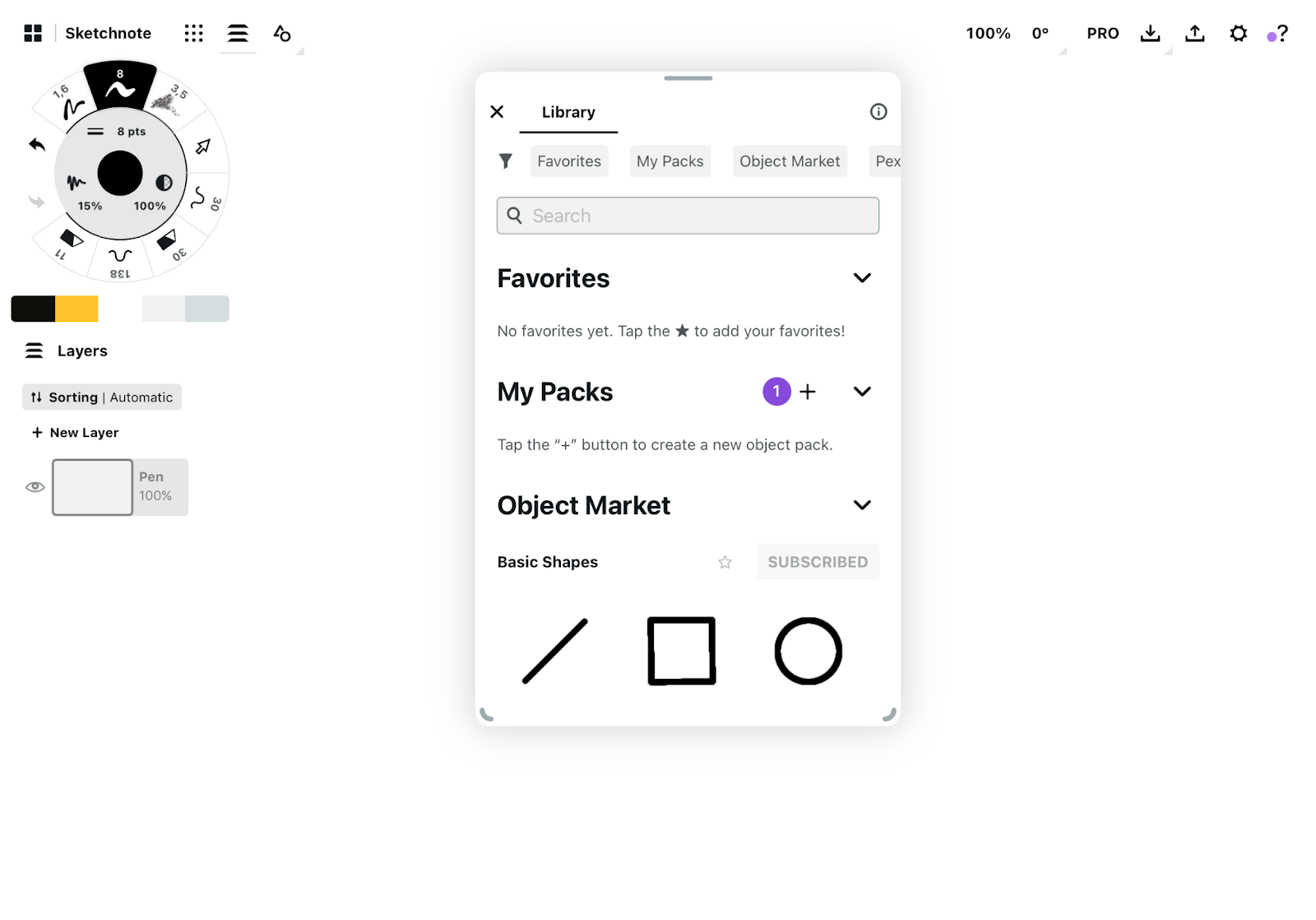
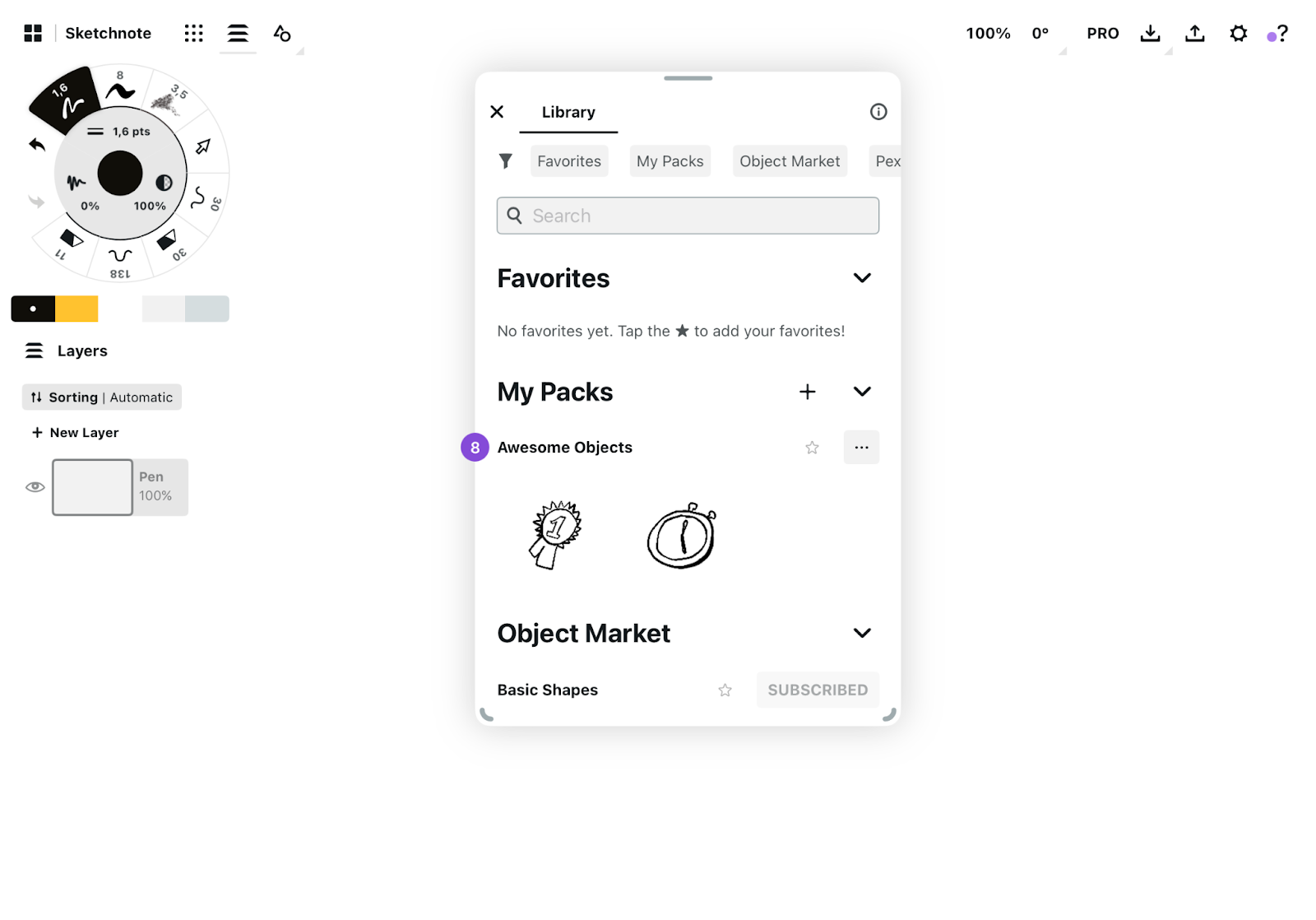
Luodaksesi uuden objektipaketin, napauta + -painiketta Objektikirjaston Omat pakkaukset -osiossa.
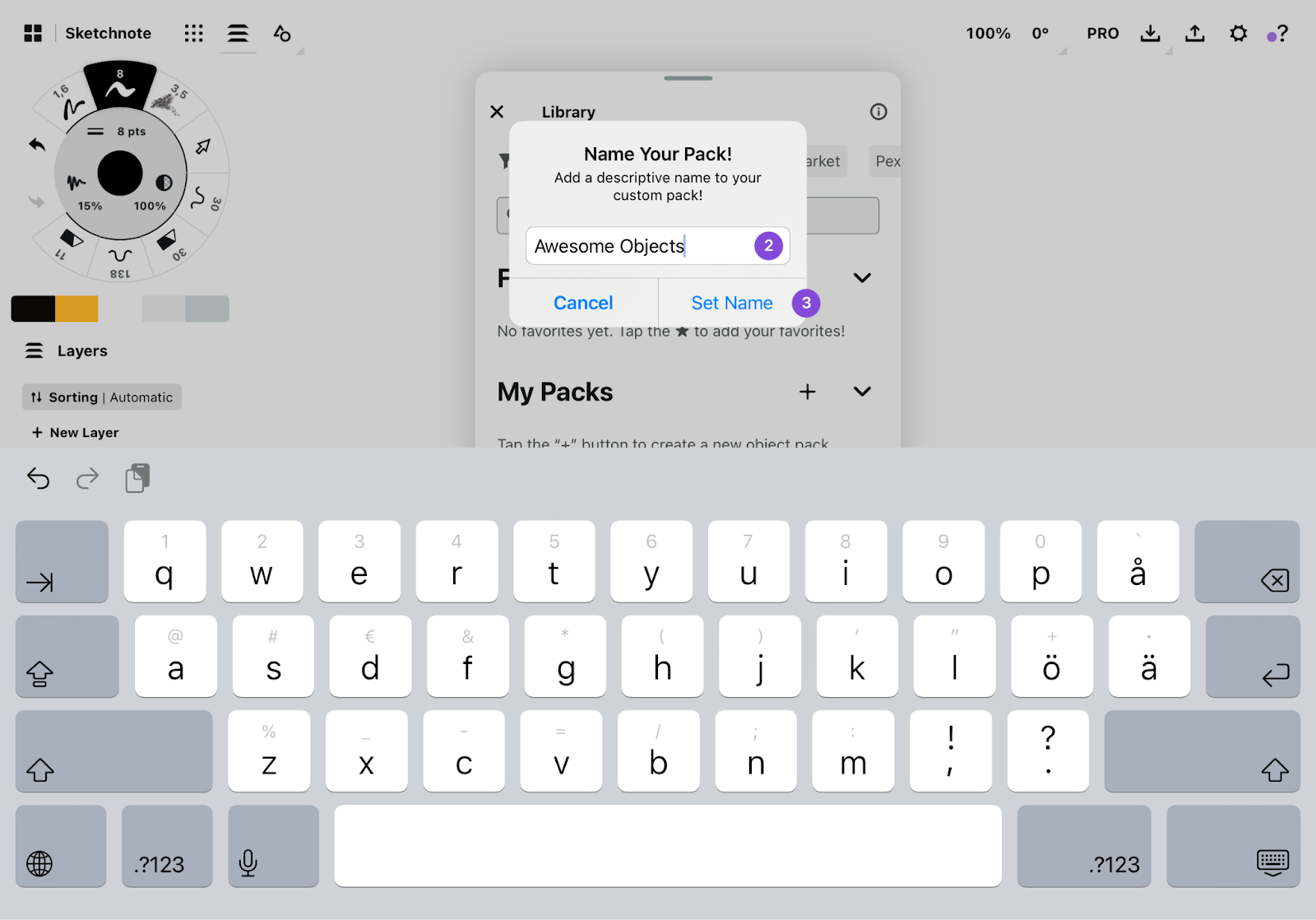
Sinua pyydetään nimeämään objektipakettisi.
Kun olet valinnut sopivan nimen, napauta Aseta nimi.
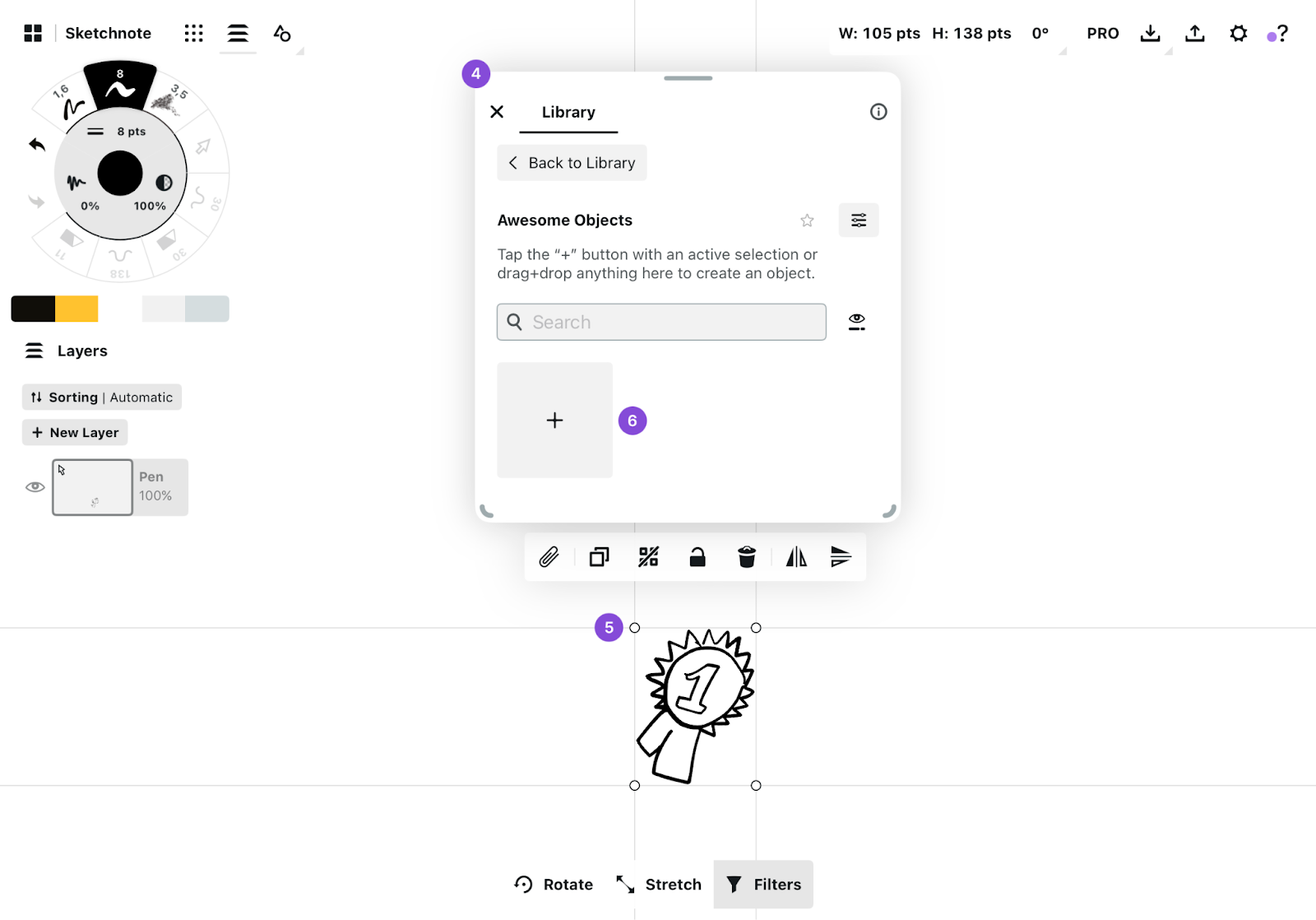
Sinut ohjataan juuri luomasi objektipakkauksen pakkausnäkymään.
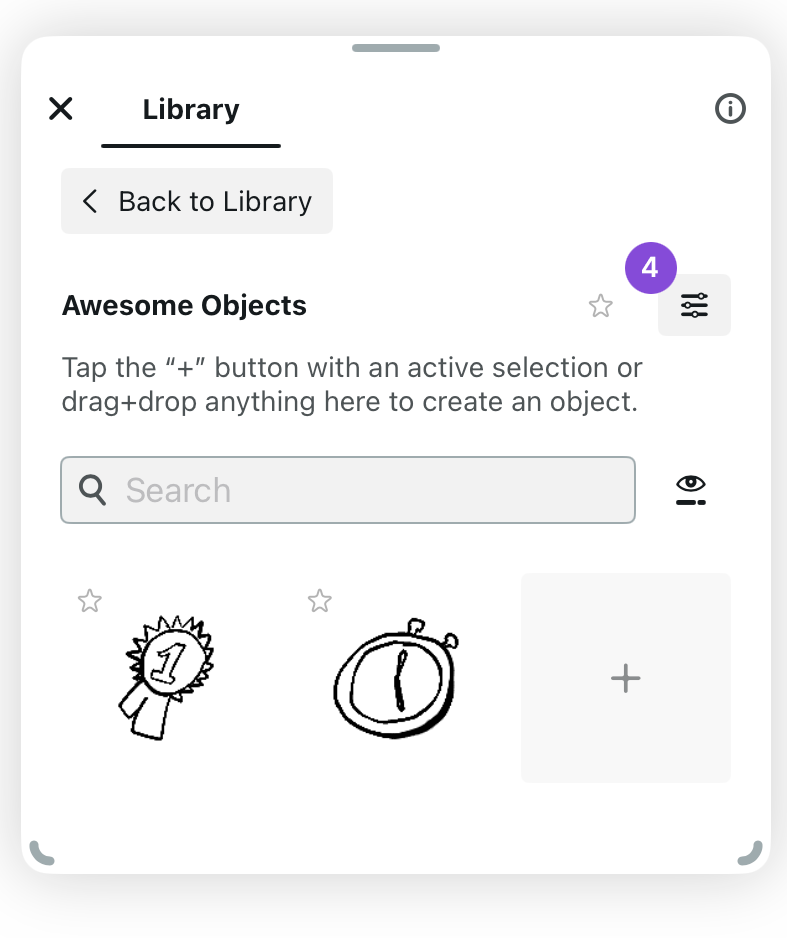
Luodaksesi objektin, valitse haluamasi viivat ja vedä ja pudota ne sitten mihin tahansa Objektipaketti-näkymässä. Kun objekti on luotu, se ryhmittelee viivat automaattisesti, joten voit siirtää ja muokata sitä helpommin.
Voit myös napauttaa + Objektipakkaus-näkymässä, kun sinulla on aktiivinen valinta viivojen lisäämiseksi objektina.
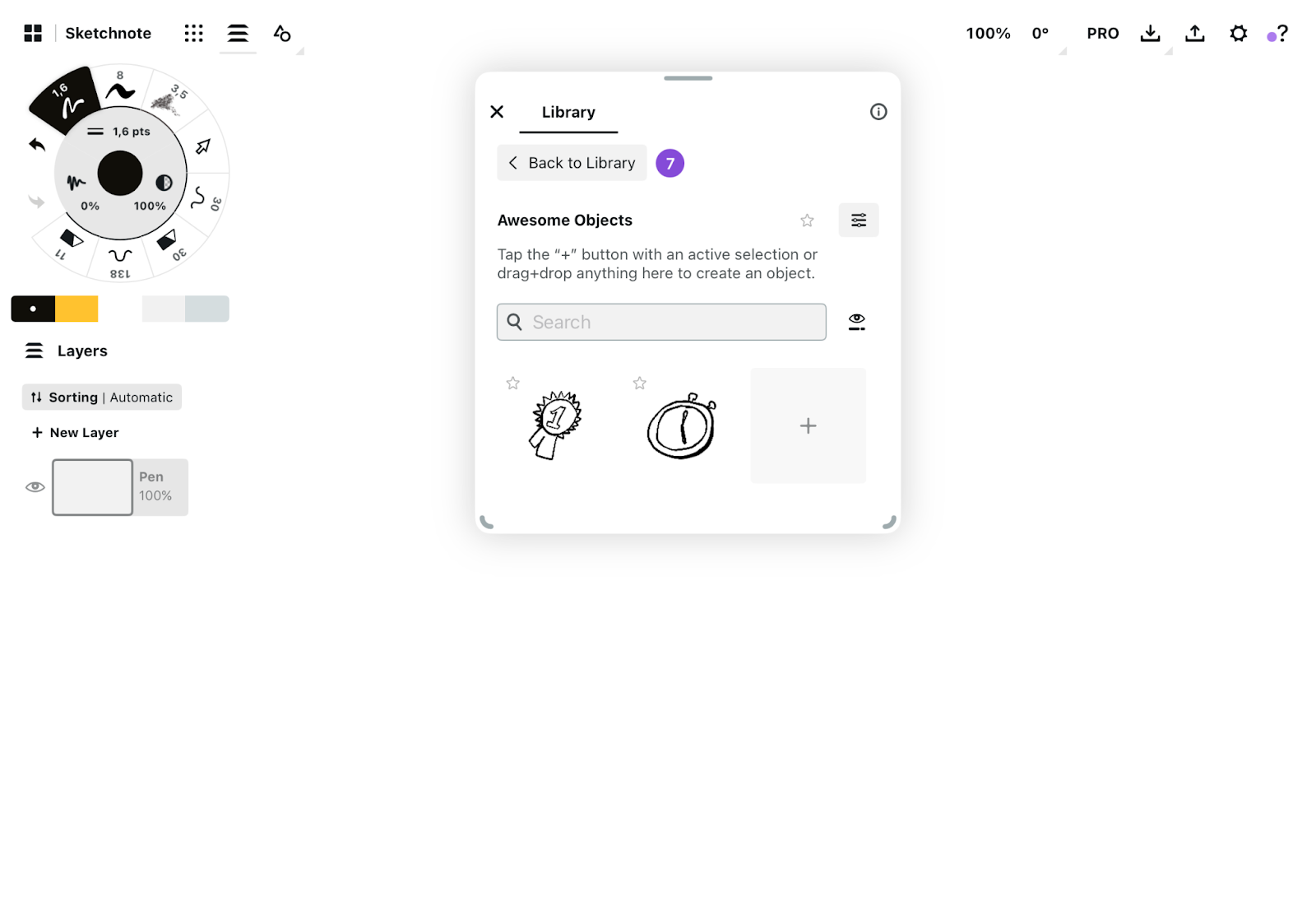
Kun olet lisännyt haluamasi esineet esinepakettiisi, napauta Takaisin kirjastoon painiketta.
Objektipakettisi näkyy Objektikirjaston Omat pakkaukset -osiossa. Voit muokata ja lisätä objekteja objektipakettiisi milloin tahansa. Voit merkitä itse luomasi objektit suosikeiksi aivan kuten muidenkin pakettien kanssa. .
Objektipakkausasetusten muokkaaminen
Voit muokata objektipakkauksesi nimeä, lisätä kuvauksen tai muuttaa siveltimen ominaisuusasetuksia milloin tahansa.
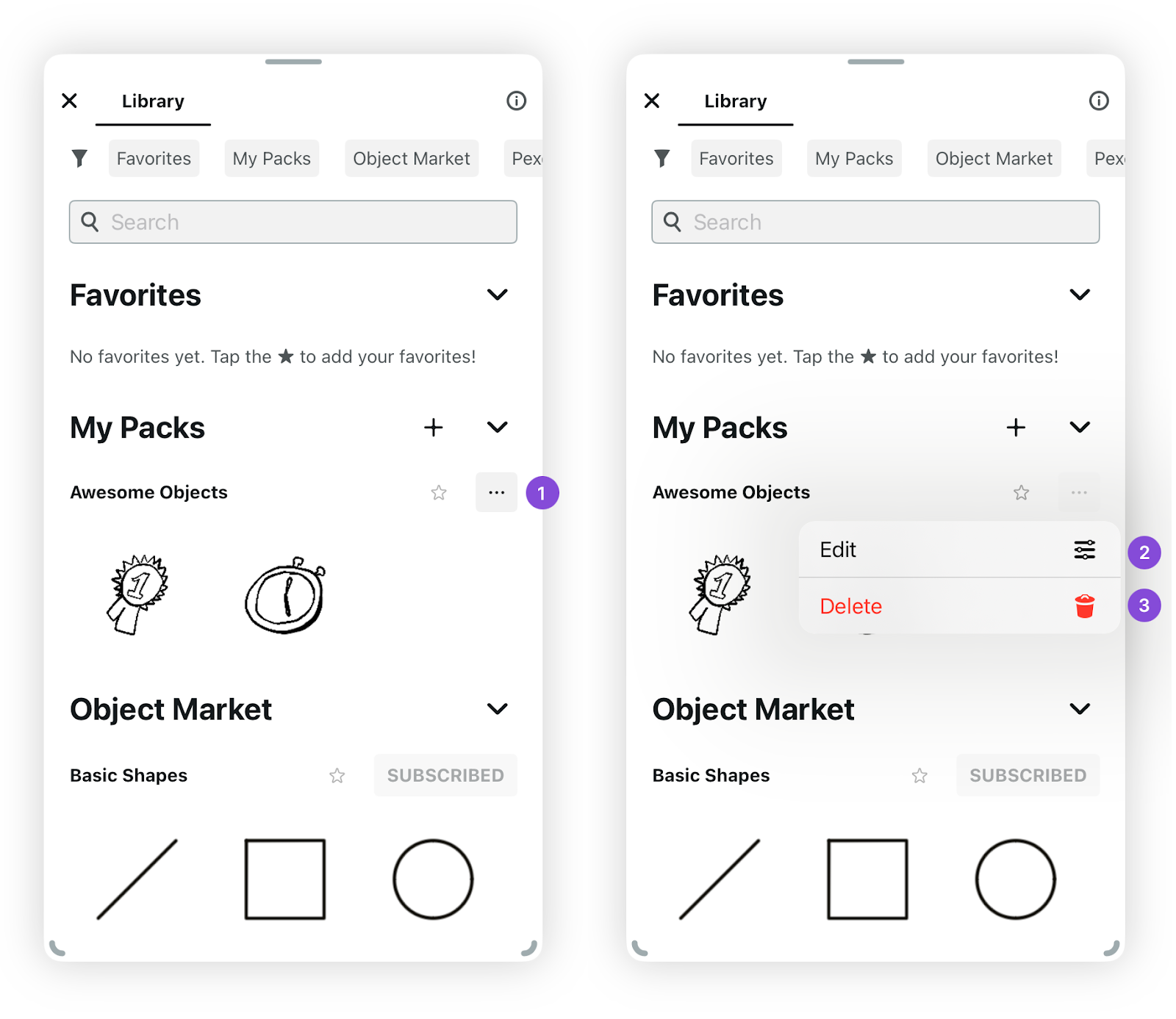
Aloita Object Pack -asetuksien muokkaaminen napauttamalla ... kuvaketta objektipakettisi vieressä objektikirjastossa.
Napauta Muokata päästäksesi Object Pack -asetuksiin.
Voit myös poistaa Object Pack -pakettisi. Huomaa, että tätä ei voi perua.
Voit käyttää Object Packin asetuksia myös napauttamalla asetuskuvaketta Object Packin pakkausnäkymässä.
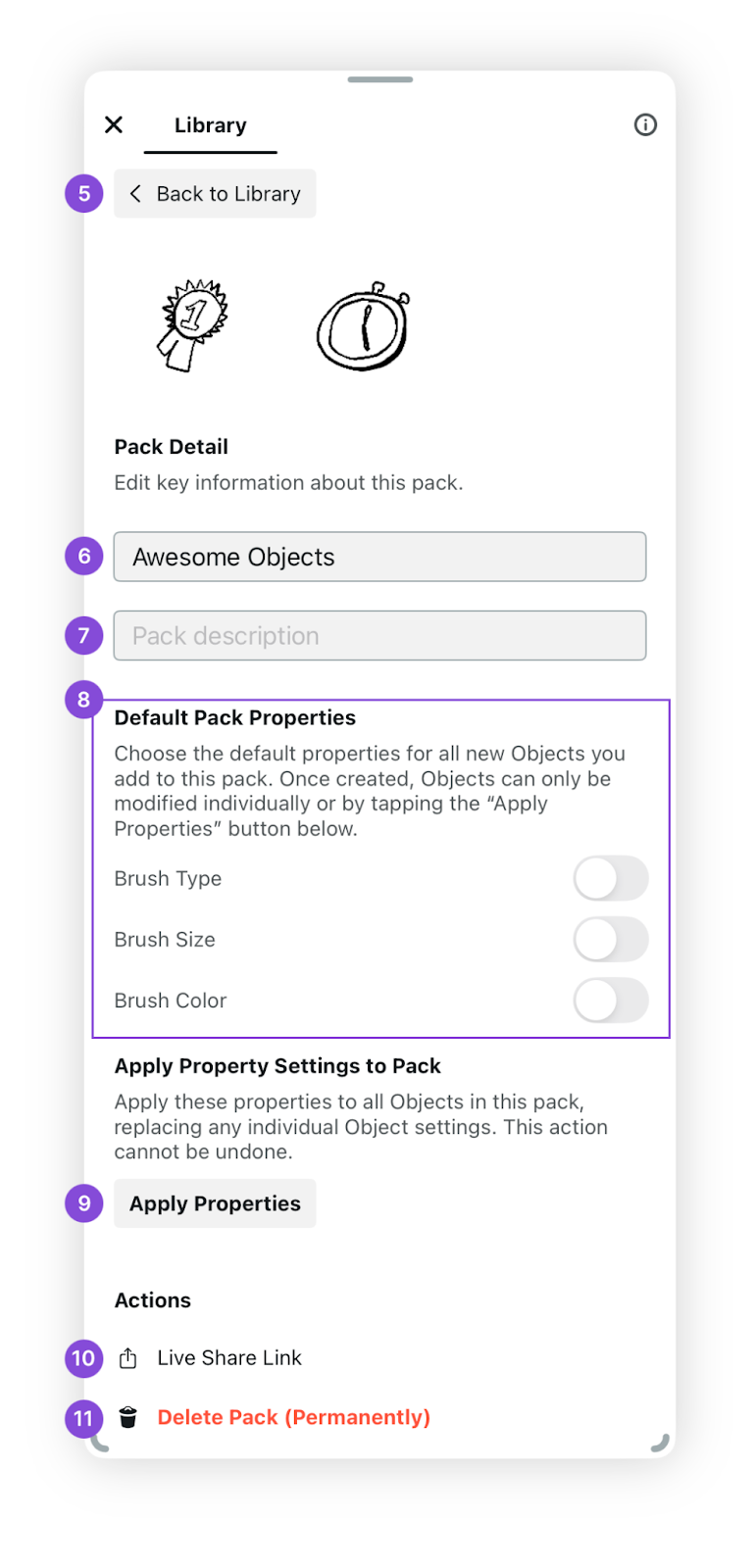
Objektipaketin asetuksissa näet kaikki vaihtoehdot, joita voit käyttää pakettiisi. Voit palata takaisin Objektikirjasto / Objektipaketti -näkymä napauttamalla Takaisin kirjastoon tai Takaisin pakkaukseen painiketta.
Muuta objektipaketin nimeä asetit Object Packin luomisen yhteydessä.
Lisää kuvaus objektipakkauksellesi Kun käytät objektikirjaston hakutoimintoa, haku etsii sanoja myös paketin kuvauksesta.
Sisään Oletuspakkauksen ominaisuudet, Voit valita työkalupyörästä, mitkä työkalun ominaisuudet vaikuttavat kankaalle lisäämiisi objekteihin. Oletusarvoisesti objektit näkyvät luomisvaiheessa, kun lisäät ne uudelleen kankaalle. Vaihtamalla eri asetuksia voit päättää, käyttääkö objekti yhtä vai useampaa ominaisuutta työkalupyörän aktiivisesta työkalustasi. Huomaa, että asetusten muuttaminen vaikuttaa vain pakkauksen uusiin objekteihin, ellet napauta Käytä ominaisuuksia painiketta.
Sivellintyypin kytkeminen päälle käyttää työkalupyörän aktiivista työkalua, kun objektia lisätään kankaalle.
Koko-asetuksen kytkeminen päälle käyttää aktiivisen työkalun kokoa työkalupyörässä, kun objektia lisätään kankaalle.
Värin kytkeminen päälle käyttää työkalupyörässä aktiivisen työkalun väriä, kun objektia lisätään kankaalle.
Napauttamalla Käytä ominaisuuksia -painike ottaa valitut Sivellin-, Koko- ja Väri-ominaisuusasetukset käyttöön kaikkiin pakkauksen olemassa oleviin objekteihin.
[Saatavilla myöhemmin tänä vuonna] Live Share Linkin avulla voit jaa Object Pack muille käyttäjille. Lue lisää objektipaketeista jakamisesta. tässä .
Voit myös Poista paketti poistaaksesi Object Pack -pakettisi pysyvästi. Huomaa, että tätä ei voi perua.
Objektiasetusten muokkaaminen
Kuten objektipakettiasetuksissa, voit muokata myös yksittäisten objektiesi asetuksia. Voit muokata objektin nimeä, muuttaa siveltimen ominaisuusasetuksia ja lisätä objektillesi hakutunnisteita.
Aloittaaksesi objektisi asetusten muokkaamisen, siirry objektipakettisi pakkausnäkymään ja napauta ja pidä painettuna muokattavaa objektia. Tämä avaa kontekstivalikon.
Muokkaaksesi kohdetta, napauta Muokata vaihtoehto ponnahdusvalikossa.
Jos sinulla on aktiivinen valinta, voit myös korvata nykyisen objektin tällä hetkellä aktiivisella valinnalla napauttamalla Korvaa valinnalla vaihtoehto. Huomaa, että tätä ei voi perua.
Jos haluat poistaa objektin, paina Poistaa vaihtoehto ponnahdusvalikosta. Huomaa, että tätä ei voi peruuttaa.
Objektiasetuksissa näet kaikki vaihtoehdot, joita voit käyttää objektiisi. Voit palata objektipakettinäkymään napauttamalla Takaisin pakkaukseen painiketta.
Voit liikkua edestakaisin nykyisen pakkasi objektien välillä -näppäimellä. < ja > painikkeita.
Täällä voit nimeä objektisi .
Voit lisää tunnisteita objektiisi. Tämä vaikuttaa siihen, miltä objekti näyttää, kun käytät objektikirjaston hakutoimintoa.
- Sisään Yksittäisten objektien ominaisuudet, Voit valita työkalupyörästä, mitkä työkalun ominaisuudet vaikuttavat objektiin, kun lisäät sen kankaalle. Oletusarvoisesti objekti näkyy luomassasi muodossa, kun lisäät sen uudelleen kankaalle. Vaihtamalla eri asetuksia voit päättää, käyttääkö objekti yhtä vai useampaa ominaisuutta työkalupyörän aktiivisesta työkalustasi. Huomaa, että objektin asetusten muuttaminen vaikuttaa vain tähän tiettyyn objektiin paketissa.
- Sivellintyypin kytkeminen päälle käyttää työkalupyörän aktiivista työkalua, kun objektia lisätään kankaalle.
- Koko-asetuksen kytkeminen päälle käyttää aktiivisen työkalun kokoa työkalupyörässä, kun objektia lisätään kankaalle.
- Värin kytkeminen päälle käyttää työkalupyörässä aktiivisen työkalun väriä, kun objekti lisätään kankaalle.
Voit myös Poista objekti poistaaksesi objektin pysyvästi. Huomaa, että tätä ei voi perua.